








Принтер выдает пустые листы: причины, решение и профессиональный ремонт
Каждый офисный сотрудник или владелец домашнего МФУ хотя бы раз сталкивался с досадной ситуацией: документ отправлен на печать, устройство привычно шумит, прогоняет бумагу, но на выходе получается абсолютно чистый лист.
Если ваш принтер выдает пустые листы, не спешите списывать технику в утиль. В 70% случаев проблема решается программной настройкой или простой заменой расходников. В остальных 30% требуется вмешательство сервисного инженера.
Почему принтер печатает пустые листы?
Проблема «белых листов» характерна как для лазерных (HP, Canon, Brother, Samsung), так и для струйных моделей (Epson, HP, Canon). Причины делятся на три категории: пользовательские ошибки, программные сбои и аппаратные поломки.
1. Самые частые причины (Проверьте это в первую очередь!)
-
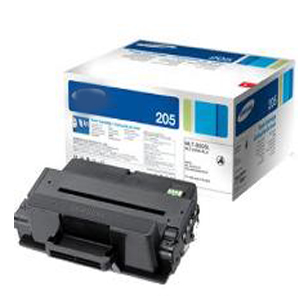
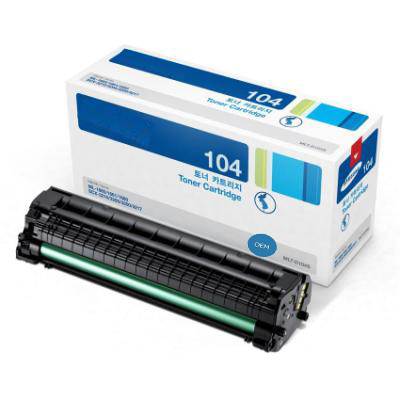
Защитная чека на картридже. Если вы только что установили новый картридж, убедитесь, что удалили защитную ленту (чеку) и все оранжевые фиксаторы. Без этого тонер просто не попадет на бумагу.
-
Закончились чернила или тонер. Иногда датчики уровня чернил срабатывают с задержкой, и принтер продолжает имитировать печать «вхолостую».
-
Засохшая печатающая головка (для струйных принтеров). Если техникой не пользовались больше месяца, чернила в дюзах превращаются в пробку.
2. Программные неполадки
-
Сбой драйвера. Ошибка в коде драйвера заставляет принтер «забывать» команду о нанесении изображения.
-
Печать пустых страниц в документе. Проверьте сам файл Word или PDF — возможно, в конце текста затесалось несколько лишних пустых страниц.
-
Настройки экономии/предварительного просмотра. Иногда в настройках печати активна опция «Пропускать пустые страницы», которая работает некорректно.
3. Технические неисправности (Аппаратная часть)
-
Выход из строя фотобарабана (в лазерных принтерах). Если на него не подается заряд, тонер не переносится на бумагу.
-
Неисправность блока лазера. Принтер не «рисует» изображение на магнитном валу.
-
Поломка платы управления (форматтера). Самый серьезный случай, когда «мозги» принтера перестают обрабатывать данные.
Таблица: Симптомы и способы решения
Симптом |
Вероятная причина | Что делать? |
| Лист идеально белый и сухой | Защитная лента / Отсутствие контакта на картридже | Проверить чеку и контакты картриджа |
| Лист слегка влажный (струйный) | Засохшие дюзы | Запустить глубокую очистку головки |
| Принтер долго думает и выдает пустоту | Сбой драйвера | Переустановить драйвер, очистить очередь печати |
| Белые полосы переходят в чистый лист | Закончился тонер | Заправить или заменить картридж |
Что делать, если принтер выдает пустые листы: пошаговая инструкция
Шаг 1: Тестовая страница самодиагностики
Не отправляйте файл с компьютера. Запустите печать тестовой страницы кнопками на самом принтере (обычно нужно зажать кнопку «Отмена» или «Wi-Fi» на несколько секунд).
-
Если тест напечатался: проблема в компьютере, кабеле или драйвере.
-
Если тест тоже пустой: проблема в самом принтере или картридже.
Шаг 2: Проверка расходных материалов
Достаньте картридж. Слегка встряхните его из стороны в сторону (для лазерных моделей). Если после этого появилась хотя бы слабая печать — дело в закончившемся тонере. Для струйных принтеров — запустите штатную утилиту «Проверка сопел».
Шаг 3: Проверка контактов
На лазерных картриджах есть металлические контактные площадки. Если на них попала смазка или пыль, заряд не передается. Протрите их сухой безворсовой салфеткой.
Профессиональный ремонт принтеров в Москве
Если вышеуказанные действия не помогли, значит, проблема кроется глубже — в механике или электронике устройства. Самостоятельная разборка лазерного или струйного принтера без опыта часто приводит к повреждению шлейфов и дорогостоящих датчиков.
Наш сервисный центр предлагает быстрый ремонт при проблеме «пустой печати»:
-
Диагностика блока лазера и системы оптики. Очистим зеркала и проверим работу лазерного диода.
-
Восстановление цепей питания. Если на магнитный вал или ролик заряда не подается напряжение, мы восстановим контакты на плате.
-
Профессиональная промывка печатающих головок. Используем ультразвук и специальные сольвенты для реанимации даже сильно засохших струйных принтеров Epson и Canon.
-
Прошивка и настройка ПО. Сбросим ошибки счетчиков, обновим микропрограмму принтера для стабильной работы.
Почему выбирают нас?
-
Выезд мастера на дом или в офис. Вам не нужно везти тяжелую технику через весь город.
-
Оригинальные запчасти. Используем только проверенные комплектующие и качественный тонер.
-
Гарантия на работу. Мы отвечаем за результат и предоставляем гарантийный талон на все виды услуг.
-
Работаем со всеми брендами. Знаем нюансы как старых моделей HP LaserJet, так и новейших систем непрерывной подачи чернил (СНПЧ).
Как предотвратить появление пустых листов в будущем?
Чтобы ваш помощник работал исправно, придерживайтесь простых правил:
-
Печатайте хотя бы раз в неделю. Это критически важно для струйных принтеров, чтобы чернила не засыхали.
-
Используйте качественную бумагу. Дешевая бумага оставляет много ворса и пыли, которые загрязняют оптику.
-
Не допускайте работы принтера «до последнего». Как только качество печати падает, заправляйте картридж — работа на остатках тонера перегревает валы.
Ваш принтер продолжает выдавать чистые листы? Не тратьте нервы и время! Наши специалисты проведут диагностику и вернут вашу технику к жизни уже сегодня. Мы знаем, как заставить ваш принтер печатать идеально.
Важно: Попытки самостоятельно вскрыть картридж или блок лазера могут привести к рассыпанию тонера, который вреден для здоровья при вдыхании. Доверьте эту работу профессионалам в защищенных условиях сервиса.
Хотите узнать стоимость ремонта для вашей модели или вызвать мастера? Просто оставьте заявку, и мы свяжемся с вами в течение 15 минут!
Дополнительная информация для поисковиков:
Мы ремонтируем принтеры: HP (Hewlett-Packard), Canon, Epson, Brother, Samsung, Xerox, Kyocera, Ricoh, Pantum.
Услуги: заправка картриджей, замена фотобарабана, ремонт печки, чистка печатающей головки, настройка сетевой печати.

