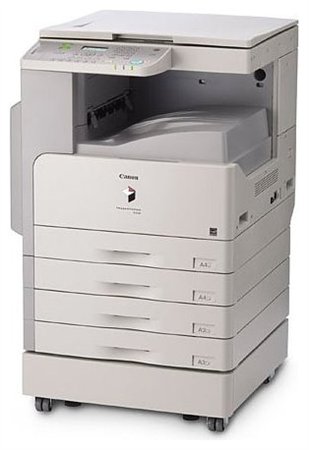



Каждый офисный сотрудник или владелец домашнего МФУ хотя бы раз сталкивался с досадной ситуацией: документ отправлен на печать, устройство привычно шумит, прогоняет бумагу, но на выходе получается абсолютно чистый лист.
Если ваш принтер выдает пустые листы, не спешите списывать технику в утиль. В 70% случаев проблема решается программной настройкой или простой заменой расходников. В остальных 30% требуется вмешательство сервисного инженера.
Проблема «белых листов» характерна как для лазерных (HP, Canon, Brother, Samsung), так и для струйных моделей (Epson, HP, Canon). Причины делятся на три категории: пользовательские ошибки, программные сбои и аппаратные поломки.
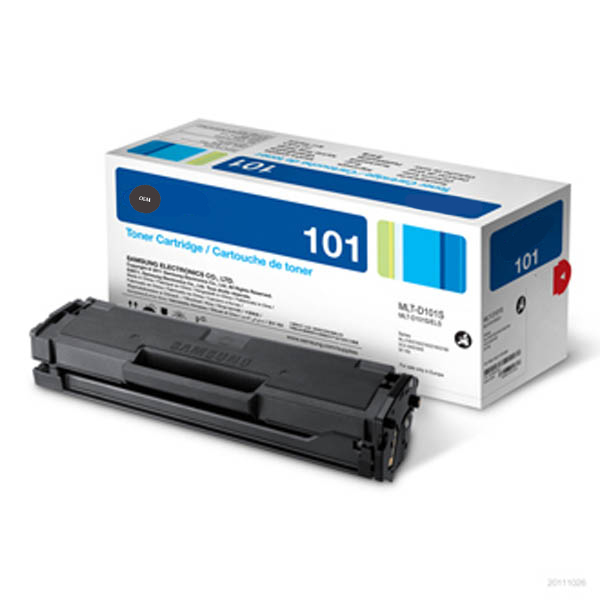
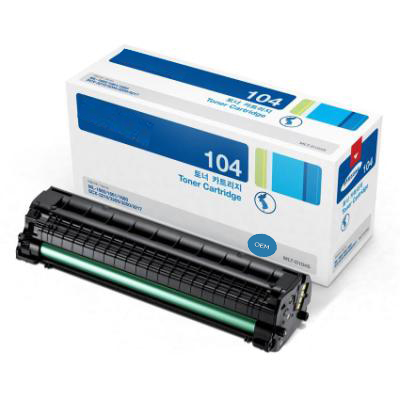
Защитная чека на картридже. Если вы только что установили новый картридж, убедитесь, что удалили защитную ленту (чеку) и все оранжевые фиксаторы. Без этого тонер просто не попадет на бумагу.
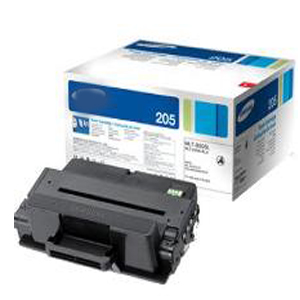
Закончились чернила или тонер. Иногда датчики уровня чернил срабатывают с задержкой, и принтер продолжает имитировать печать «вхолостую».
Засохшая печатающая головка (для струйных принтеров). Если техникой не пользовались больше месяца, чернила в дюзах превращаются в пробку.
Сбой драйвера. Ошибка в коде драйвера заставляет принтер «забывать» команду о нанесении изображения.
Печать пустых страниц в документе. Проверьте сам файл Word или PDF — возможно, в конце текста затесалось несколько лишних пустых страниц.
Настройки экономии/предварительного просмотра. Иногда в настройках печати активна опция «Пропускать пустые страницы», которая работает некорректно.
Выход из строя фотобарабана (в лазерных принтерах). Если на него не подается заряд, тонер не переносится на бумагу.
Неисправность блока лазера. Принтер не «рисует» изображение на магнитном валу.
Поломка платы управления (форматтера). Самый серьезный случай, когда «мозги» принтера перестают обрабатывать данные.
Симптом |
Вероятная причина | Что делать? |
| Лист идеально белый и сухой | Защитная лента / Отсутствие контакта на картридже | Проверить чеку и контакты картриджа |
| Лист слегка влажный (струйный) | Засохшие дюзы | Запустить глубокую очистку головки |
| Принтер долго думает и выдает пустоту | Сбой драйвера | Переустановить драйвер, очистить очередь печати |
| Белые полосы переходят в чистый лист | Закончился тонер | Заправить или заменить картридж |
Не отправляйте файл с компьютера. Запустите печать тестовой страницы кнопками на самом принтере (обычно нужно зажать кнопку «Отмена» или «Wi-Fi» на несколько секунд).
Если тест напечатался: проблема в компьютере, кабеле или драйвере.
Если тест тоже пустой: проблема в самом принтере или картридже.
Достаньте картридж. Слегка встряхните его из стороны в сторону (для лазерных моделей). Если после этого появилась хотя бы слабая печать — дело в закончившемся тонере. Для струйных принтеров — запустите штатную утилиту «Проверка сопел».
На лазерных картриджах есть металлические контактные площадки. Если на них попала смазка или пыль, заряд не передается. Протрите их сухой безворсовой салфеткой.
Если вышеуказанные действия не помогли, значит, проблема кроется глубже — в механике или электронике устройства. Самостоятельная разборка лазерного или струйного принтера без опыта часто приводит к повреждению шлейфов и дорогостоящих датчиков.
Наш сервисный центр предлагает быстрый ремонт при проблеме «пустой печати»:
Диагностика блока лазера и системы оптики. Очистим зеркала и проверим работу лазерного диода.
Восстановление цепей питания. Если на магнитный вал или ролик заряда не подается напряжение, мы восстановим контакты на плате.
Профессиональная промывка печатающих головок. Используем ультразвук и специальные сольвенты для реанимации даже сильно засохших струйных принтеров Epson и Canon.
Прошивка и настройка ПО. Сбросим ошибки счетчиков, обновим микропрограмму принтера для стабильной работы.
Выезд мастера на дом или в офис. Вам не нужно везти тяжелую технику через весь город.
Оригинальные запчасти. Используем только проверенные комплектующие и качественный тонер.
Гарантия на работу. Мы отвечаем за результат и предоставляем гарантийный талон на все виды услуг.
Работаем со всеми брендами. Знаем нюансы как старых моделей HP LaserJet, так и новейших систем непрерывной подачи чернил (СНПЧ).
Чтобы ваш помощник работал исправно, придерживайтесь простых правил:
Печатайте хотя бы раз в неделю. Это критически важно для струйных принтеров, чтобы чернила не засыхали.
Используйте качественную бумагу. Дешевая бумага оставляет много ворса и пыли, которые загрязняют оптику.
Не допускайте работы принтера «до последнего». Как только качество печати падает, заправляйте картридж — работа на остатках тонера перегревает валы.
Ваш принтер продолжает выдавать чистые листы? Не тратьте нервы и время! Наши специалисты проведут диагностику и вернут вашу технику к жизни уже сегодня. Мы знаем, как заставить ваш принтер печатать идеально.
Важно: Попытки самостоятельно вскрыть картридж или блок лазера могут привести к рассыпанию тонера, который вреден для здоровья при вдыхании. Доверьте эту работу профессионалам в защищенных условиях сервиса.
Хотите узнать стоимость ремонта для вашей модели или вызвать мастера? Просто оставьте заявку, и мы свяжемся с вами в течение 15 минут!
Дополнительная информация для поисковиков:
Мы ремонтируем принтеры: HP (Hewlett-Packard), Canon, Epson, Brother, Samsung, Xerox, Kyocera, Ricoh, Pantum.
Услуги: заправка картриджей, замена фотобарабана, ремонт печки, чистка печатающей головки, настройка сетевой печати.